

Регуляторный резерв
Расчет регуляторного резерва происходит на основе данных из трех справочников Brainysoft:
- Категория займа
- Степень просрочки
- Классификация активов по балам
На основе комбинации данных из этих справочников каждому займу присваивается определенная классификация, которой соответствует ставка резерва.
Ниже предоставлено описание работы с данными справочниками и логики расчета резерва.
1. Категория займа
Данный справочник служит для определения категории займа. Категория займа определяется по следующим признакам:
- Тип заемщика:
- Физическое лицо.
- Юридическое лицо.
- Индивидуальный предприниматель.
- Наличие обеспечения:
- Залог.
- Поручительство.
- Гарантия.
- Без обеспечения.
- Для реструктурированных займов.

Примеры категорий займа:
- ФЛ с залогом:
- Заемщиком является физическое лицо.
- Заявка на заем подкреплена залогом.
- ФЛ с поручительством:
- Заемщиком является физическое лицо.
- Заявка на заем подкреплена залогом с типом Поручительство.
- ФЛ с гарантией:
- Заемщиком является физическое лицо.
- Заявка на заем подкреплена залогом с типом Гарантия.
- ФЛ без обеспечения:
- Заемщиком является физическое лицо.
- Заявка на заем не подкреплена залогом.
- ЮЛ:
- Заемщиком является юридическое лицо.
- Остальные категории аналогичны категориям для физических лиц.
Пример:
Заем без обеспечения (заявка на физическое лицо без привязки к ней обеспечений) изначально получает 10 баллов (см. скриншот выше).
2. Степень просрочки
В процессе жизни контракта, в зависимости от уровня просрочки (количество дней просрочки), контракту будет присвоен соответствующий балл.
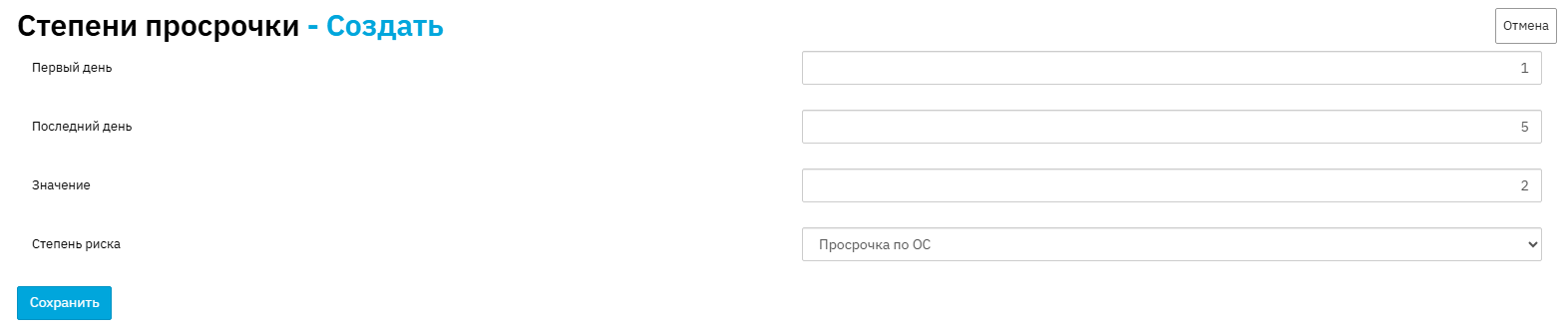
Пример:
Если контракт просрочен на 5 дней, то ему будет присвоено 2 балла.
Итого:
Если заем имеет категорию ФЛ без обеспечения (10 баллов) и просрочку 5 дней (2 балла), общая сумма баллов составит:
10 + 2 = 12 баллов.
3. Классификация активов по балам
Данный справочник служит для присвоения классификации каждому займу. Каждой классификации займа соответствует ставка резерва. Определение ставки происходит на основе суммы баллов из справочников категории займа и степени просрочки.

Пример:
На основе предыдущих расчетов (категория займа + степень просрочки = 12 баллов) находим в данном справочнике запись, которой соответствует 12 баллов.
Результат:
Классификация ФЛ без обеспечения/1-30 соответствует ставке провизии 3%.
Отчетность
Для сбора отчетности по начислению регуляторного резерва в Brainysoft предусмотрен отчет «Провизия».
Этот отчет показывает:
- Классификацию кредитов.
- Резерв на начало периода.
- Изменения состояния кредитов за период.
- Резерв на конец периода.
Отчет может быть сформирован:
- В разрезе каждого контракта.
- В суммарном режиме.
Важно:
Отчет является интерактивным. Данные по расчету ставки и суммы резерва рассчитываются на дату формирования отчета и существуют только в формате Excel. При изменении данных в программе меняется и сам отчет.
Создание операции по начислению регуляторного резерва
Для возможности хранить и выгружать информацию по начислению регуляторного резерва в системе Brainysoft предусмотрен процесс «Регулярный резерв». Процесс может запускаться как по отдельному контракту, так и по всем контрактам в базе.
Настройка констант
Перед запуском процесса необходимо убедиться, что в системе настроены следующие константы:
| Константа | Описание | Возможные значения |
|---|---|---|
| Начислять регулярный резерв по ОС | Начисление резерва по основной сумме займа. | Да / Нет |
| Начислять регулярный резерв по процентам | Начисление резерва по процентам. | Да / Нет |
Важно:
Если значением этих параметров будет Нет, начисление резервов не произойдет.
Запуск процесса по отдельному контракту
Для запуска процесса по отдельному контракту выполните следующие шаги:
- Перейдите на страницу «Финансовой информации».
- Откройте окно «Корректировки».
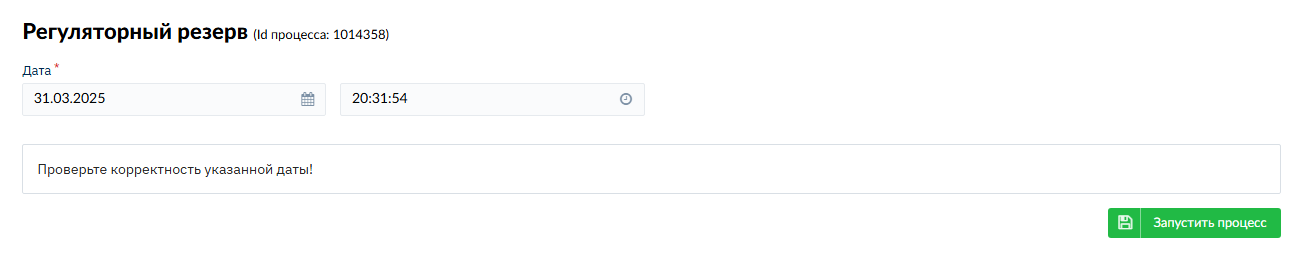
- Выберите процесс «Регулярный резерв».
- Укажите дату процесса.
- Запустите процесс.
Запуск процесса по всем контрактам
Для запуска расчета резерва по всем контрактам выполните следующие шаги:
- Перейдите в меню Админ > Сложные процессы.
- Выберите:
- Тип процесса: Регулярный резерв.
- Дата операции: Укажите дату расчета.
- Время операции: При пакетном запуске желательно указывать время ближе к окончанию дня (например, 23:59:00).
- Нажмите кнопку Выбрать контракты.
- Нажмите кнопку Запустить процесс «Регулярный резерв».

Результат:
Процесс расчета «Регулярного резерва» будет запущен по всем контрактам в базе. По контрактам будут созданы операции по начислению резервов.
Просмотр результатов
Операции по начислению резервов отображаются в блоке Дополнительной информации по контракту.
Информация по резервам также отображается в блоке Итого.
Примечания
Расчет резервов можно запускать прошлой датой. Для этого укажите Дата операции нужную дату. Резервы будут рассчитаны исходя из состояния контракта на дату операции.
Важно:
Если резерв был начислен прошлой датой, необходимо также запускать сложный процесс "Обнуление резервов и дисконта после окончания кредита" на дату проведения начисления "Регулярного резерва".