

Функционал «СТРАХОВАНИЕ»
- Заполнение справочников в системе «Brainysoft»
- Создание страхового полиса.
- Финансовая информация.
- Вкладка «Активные страховки».
- Ограничение прав доступа по ролям.
Заполнение справочников в системе «Brainysoft»
Для оформления страхового продукта необходимо предварительно заполнить системные справочники. Эти справочники содержат базовые данные, которые используются при формировании страхового полиса, и их наличие обязательно для корректной работы системы.
Страховые компании. Для добавления страховой компании в систему заполните следующие параметры:
- Наименование страховой компании* - введите название компании;
- Проставьте галочку, чтобы программа была доступна для выбора.
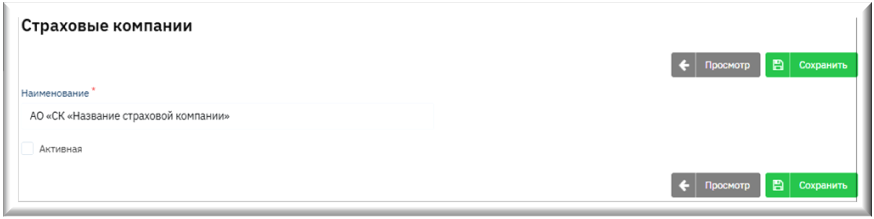
- После заполнения обязательных полей(*).Нажмите «Сохранить».
Страховые программы. Для корректной работы системы и создания страховых полисов в справочнике «Страховые программы» необходимо заполнить следующие поля:

- Наименование страховой программы* - укажите уникальное название программы;
- Описание - добавьте краткое описание программы и для кого предназначена или основные условия покрытия;
- Тип страхования* - выберите из выпадающего списка тип, к которому относится программа;

- Страховая компания* - выберите компанию из выпадающего списка. Компания должна быть заранее добавлена в справочник «Страховые компании»;
- Ставка* - укажите ставку (тариф) в процентах или фиксированном значении;
- Префикс для номера страхования* - введите уникальный буквенно-цифровой код для генерации номеров полисов (например, «KA-» для КАСКО).Префикс используется в системе для автоматического формирования номеров;
- Минимальная сумма по страховой программе - укажите минимальную сумму, на которую можно оформить страховку;
- Максимальная сумма по страховой программе - введите предельную сумму, которую покрывает программа;
- Комиссия ТФС* (агентская комиссия) - укажите процент комиссии, который получает агент/партнер за оформление полиса;
- Признак действительности страховой программы - проставьте галочку, чтобы программа была доступна для выбора;
- Создавать дополнительные страховки.

После завершения этих шагов система сможет корректно предлагать варианты для выбора при создании страховки. Если справочники не заполнены, функционал оформления полисов будет недоступен или ограничен. Рекомендуем выполнить эту подготовку заранее, чтобы избежать ошибок и задержек в процессе работы.
Создание страхового полиса
Перейти на страницу страховки можно через меню Кредитная деятельность – Страхование
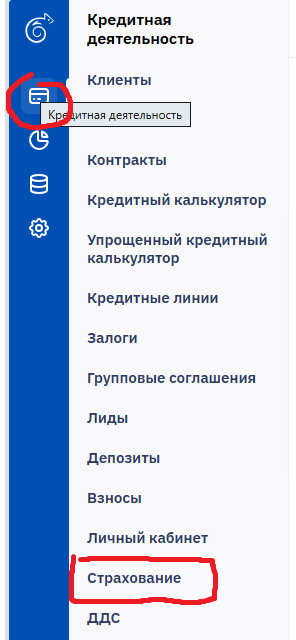
Далее попадете на страницу с таблицей страховок где можно нажать на кнопку Создать для создания новой страховки.

Для оформления страхового полиса в системе выполните следующие шаги:

Укажите основные параметры:
- Стоимость для клиента (Сумма страхования) - введите сумму, на которую оформляется страховка. Она должна соответствовать условиям выбранной программы (не ниже минимальной и не выше максимальной суммы программы);
- Стоимость страховки (СК) - укажите стоимость страховки от страховой компании. Установите временные рамки:
- Дата создания - система автоматически подставляет текущую дату (может быть изменена вручную при необходимости);
- Дата окончания - укажите дату завершения действия полиса;
- Новая дата окончания страховки - если срок действия полиса продлевается или изменяется, внесите актуальную дату;
- Дата расторжения страховки - заполняется только в случае досрочного прекращения действия полиса. Выберите условия страхования:
- Тип страхования - выберите из выпадающего списка тип страхования. Привязка к кредитному продукту:
- Включить в сумму кредита – проставьте галочку, если страховка включена в сумму займа;

- Кредитная заявка - выберите из списка связанную заявку на кредит;
- Контракт - если по заявке уже создан контракт, то система автоматически подтянет его номер. Финансовые параметры:
- Ставка - автоматически подтягивается из выбранной программы страхования;
- Комиссия ТФС - отображается на основе настроек программы (заполняется автоматически). Данные для идентификации:
- Номер карты ассистента - введите идентификатор сотрудника, ответственного за оформление;
- Номер договора страхования (код) - генерируется автоматически на основе префикса программы, если страховка оформлена через кредитный калькулятор. При создании страховки через вкладку «Страхование», номер проставляется вручную; Подтверждение и завершение:
- Код из SMS - введите код, отправленный клиенту для верификации операции (если требуется).
- Дата подписания - укажите дату заключения договора (по умолчанию — дата создания полиса).
- Подписано - поставьте галочку, когда клиент подтвердил согласие с условиями (электронная подпись или акт приемки). Обязательные поля помечены звездочкой (*). Без их заполнения система не сохранит полис. Нажмите «Сохранить». Полис сохранен в системе и доступен для просмотра в разделе «Активные страховки».
Финансовая информация
На странице Финансовой информации страховки можно работать с обработкой самой страховки: начисление страховки и погашение. Чтобы начислить страховку нужно нажать на «Содать ДДС» и появившемся модальном окне выбрать раздел ПРИХОД, выбрав соответствующие типы Касса или Банковский перевод. Далее поставить нужную дату и сумму оплаты и далее нажать на Сохранить (см. скриншоты ниже)


После успешного проведения ДДС по страховке ниже на странице по Финансовой информации появится Детальная детальная раскладка по операциям, где происходит разбивка суммам Страховки и Доходу страховки

Данные суммы для разбивки перед начислением страховки указываются на вкладке Страховка в полях Стоимость для клиента (полная стоимость страховки) и Стоимость страховки СК (стоимость страховки от страховой компании)
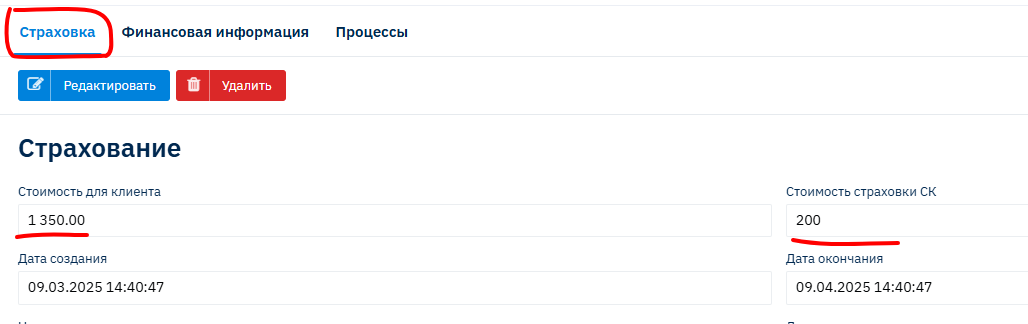
Удаление процесса по страховке Для удаления некорректных или ненужных процессов по страховке, следует перейти на вкладку Процессы и выбрать процесс на удаление (кнопка в форме корзины, см. скрин ниже)

Вкладка «Активные страховки»
На вкладке «Страхование» отображается список всех созданных страховок.

Ограничение прав доступа по ролям
В системе «Brainysoft» предусмотрена настройка прав доступа для сотрудников, чтобы ограничить или разрешить редактирование и просмотр данных по страховке, в зависимости от их роли.
