

Как провести операцию реструктуризации?
Реструктуризация позволяет закрыть старый контракт и сформировать новый контракт с изменёнными условиями: новым графиком, сроком, суммой или порядком расчёта. С клиентом подписывается дополнительное соглашение на новые условия займа.
Реструктуризацию используют, например, когда нужно:
- увеличить сумму основного долга;
- изменить график уплаты процентов;
- изменить порядок расчёта процентной ставки;
- увеличить срок возврата основного долга.
В ПО БрейниСофт предусмотрены два вида реструктуризации:
- с капитализацией - начисленные, но непогашенные суммы переносятся на новый контракт как основной долг;
- с распределением сумм - штрафы и проценты переносятся на новый контракт как отсроченные штрафы и отсроченные проценты.
Перед началом
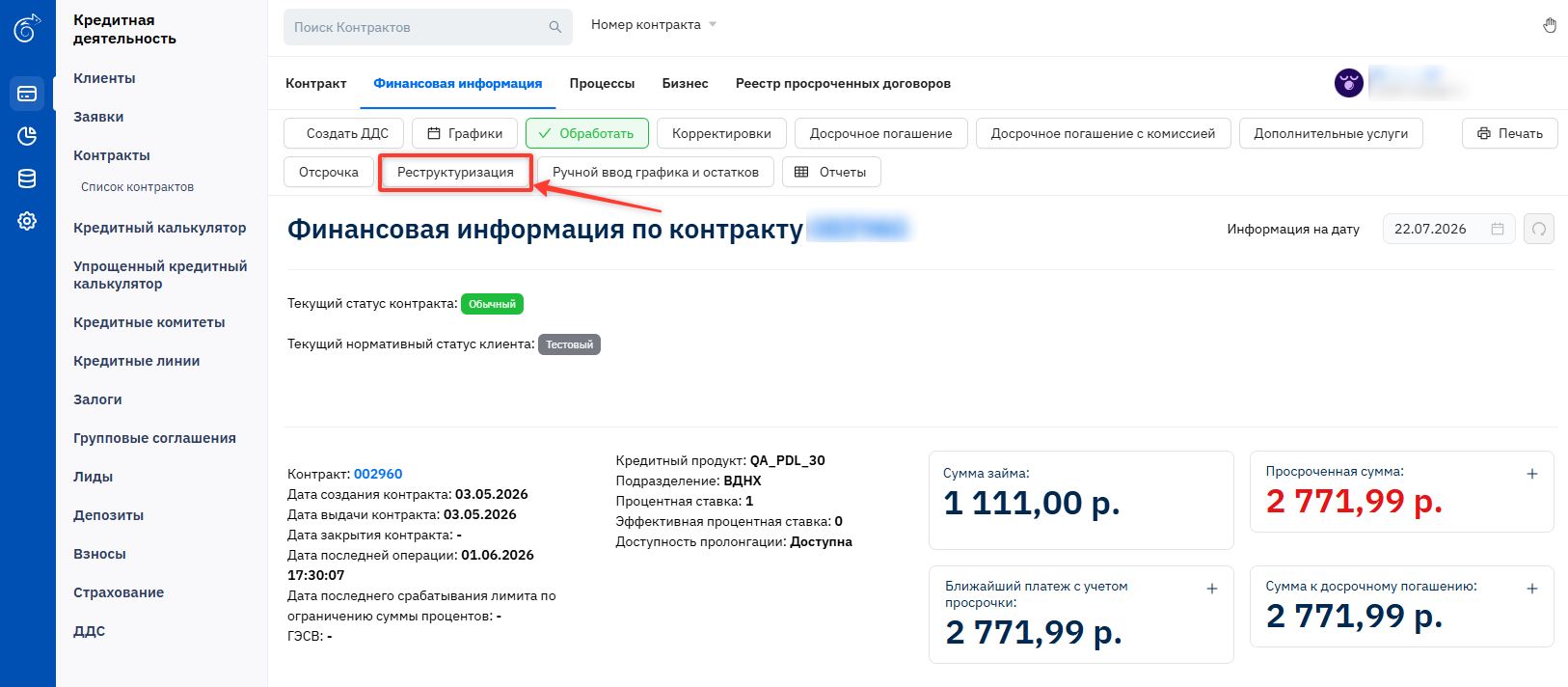
Откройте карточку нужного Контракта, перейдите на вкладку Финансовая информация и нажмите кнопку Реструктуризация.
Откроется окно реструктуризации контракта с тремя блоками:
- Шаг 1. Запуск процессов и перерасчёт суммы контракта.
- Шаг 2. Запуск процесса досрочного зачёта предоплаты.
- Шаг 3. Выбор заявки.
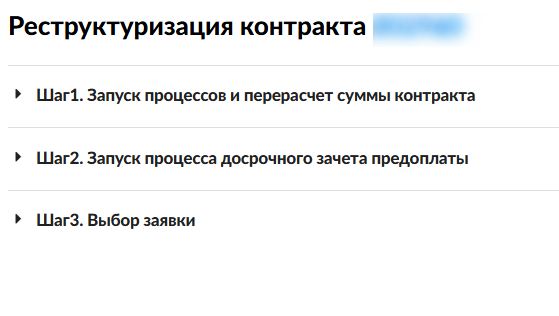
Важно: удаление процессов и досрочный зачёт предоплаты не являются обязательными шагами для каждой реструктуризации. Выполняйте их только если это действительно требуется по состоянию контракта.
Необязательные предварительные действия
Удаление процессов после даты реструктуризации
Этот шаг нужен только если на контракте есть процессы с датой позже планируемой даты реструктуризации и их необходимо удалить перед переносом задолженности.
Чтобы удалить такие процессы:
- Разверните блок Шаг 1. Запуск процессов и перерасчёт суммы контракта.
- Укажите Дату и Время. Это граница, после которой будут удалены процессы.
- В блоке Удаление процессов отметьте чекбокс "Я действительно хочу удалить процессы".
- Нажмите Удалить.
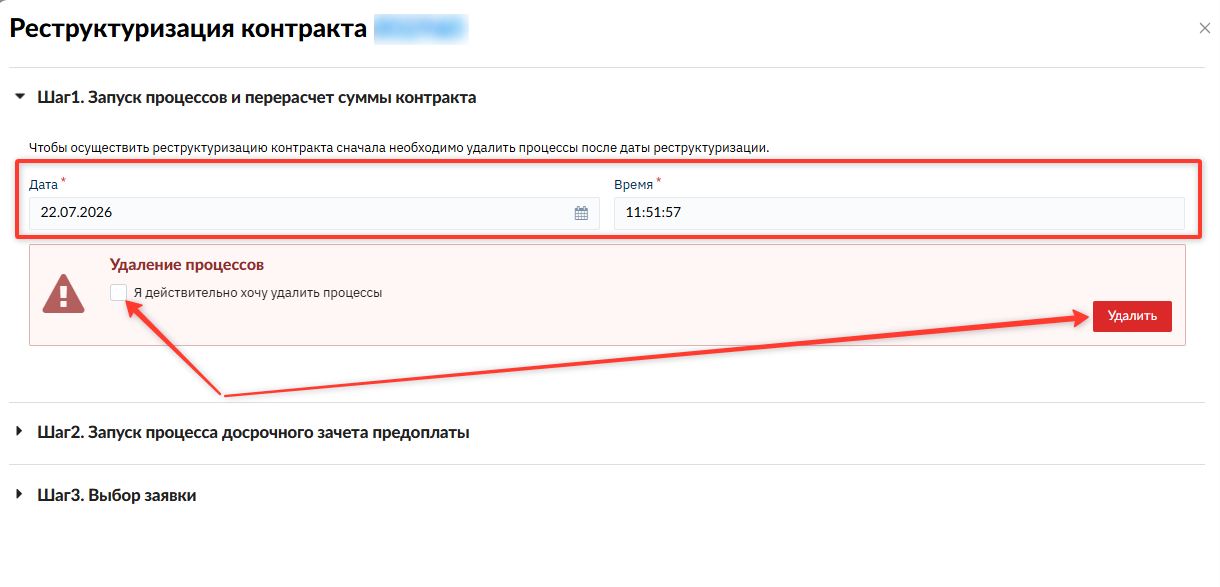
Перед удалением проверьте список процессов контракта. Если на контракте нет процессов, которые мешают реструктуризации, пропустите этот шаг.
Досрочный зачёт предоплаты
Этот шаг нужен только если на контракте есть предоплата, которую нужно зачесть перед реструктуризацией.
Чтобы выполнить досрочный зачёт предоплаты:
- Разверните блок Шаг 2. Запуск процесса досрочного зачёта предоплаты.
- Укажите Дату и Время операции.
- Нажмите Запустить процесс.

Результатом этого процесса будет перерасчет итоговой суммы на балансе контракта, а также формирование движений по досрочному зачету предоплаты по контракту:

Если предоплаты на контракте нет или её не нужно зачитывать перед реструктуризацией, пропустите этот шаг.
Реструктуризация с капитализацией
При реструктуризации с капитализацией начисленные, но непогашенные суммы переносятся на новый контракт как основной долг.
Выбор или создание заявки
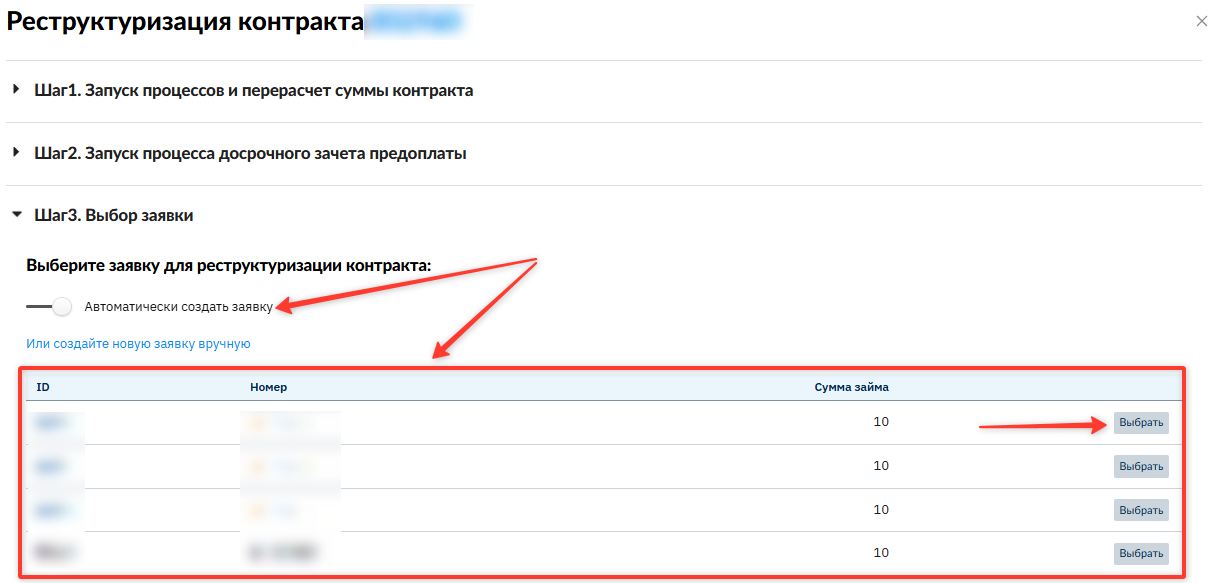
- Разверните блок Шаг 3. Выбор заявки.
- Выберите один из способов подготовки заявки для нового контракта:
- выберите существующую заявку из списка и нажмите Выбрать;
- или включите автоматическое создание заявки и заполните параметры новой заявки.
- Укажите параметры нового контракта: сумму, порядок погашения, количество траншей, даты выдачи и погашения, норму погашения и другие доступные поля.
- Установите чекбокс "С капитализацией".
- При необходимости используйте чекбокс "Без капитализации просроченного вознаграждения и штрафов", если просроченные вознаграждения и штрафы не нужно переносить на новый контракт.
- Если параметры графика изменились, нажмите Пересчитать даты и количество траншей.
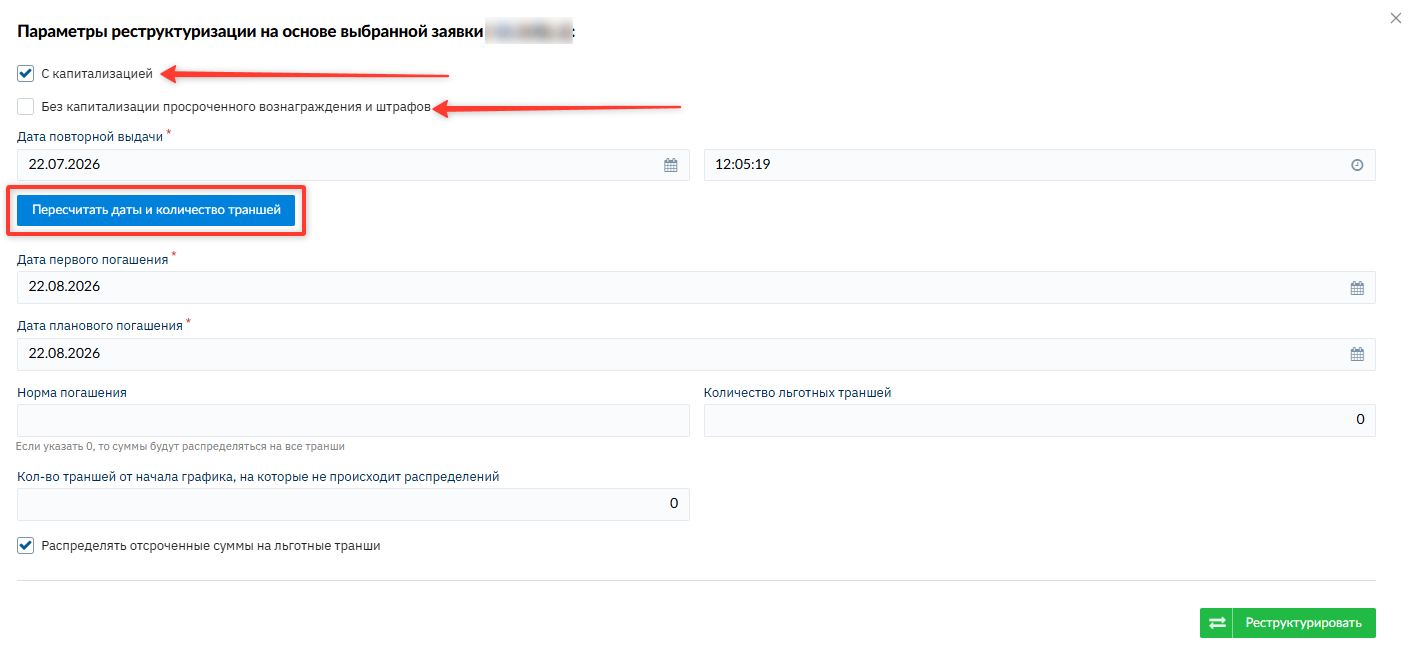
Запуск реструктуризации
Проверьте выбранную заявку и параметры нового контракта, затем нажмите Реструктурировать.
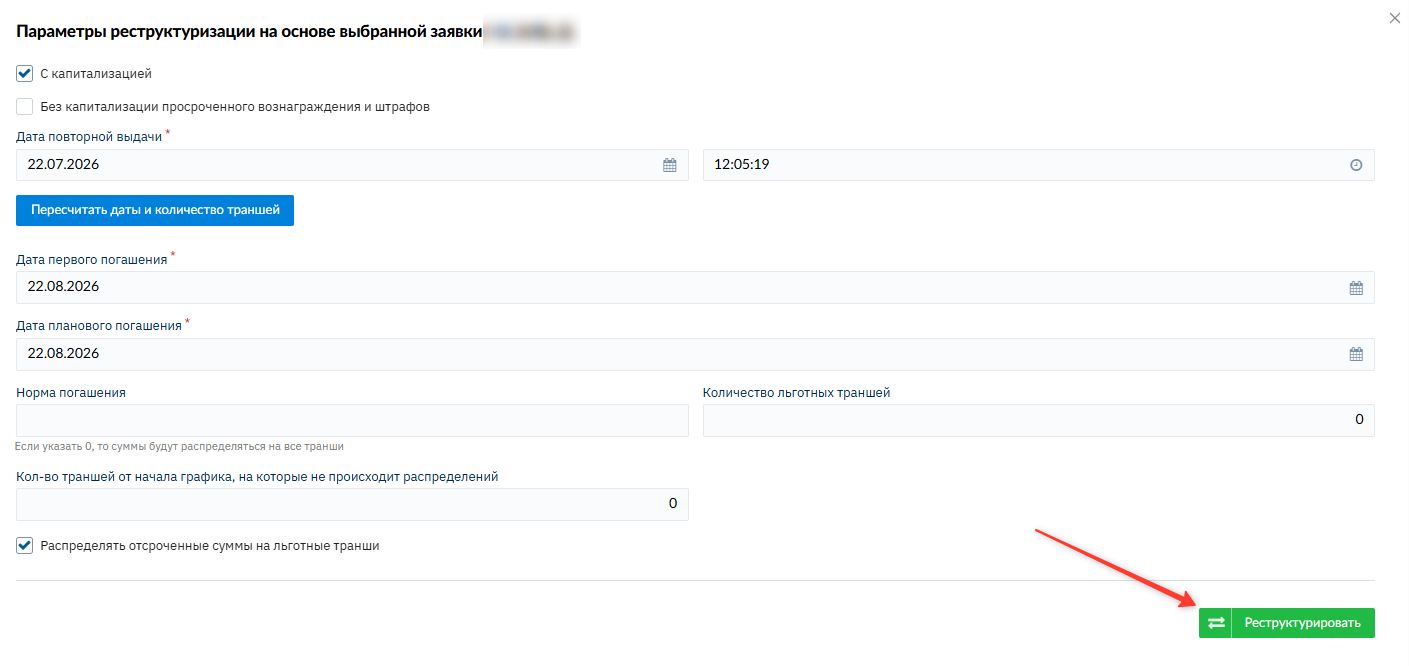
В результате система:
- создаст новый контракт с номером исходного контракта и добавлением буквы
R(настройки нумерации можно изменить в настройках нумератора по запросу к менеджеру); - сформирует график по новому контракту;
- спишет задолженность со старого контракта;
- перенесёт задолженность на новый контракт как основной долг;
- переведёт старый контракт в статус Реструктурирован, а новый контракт - в статус Реструктурированный.
Проверить результат можно в карточке контракта на вкладке Финансовая информация в детальной раскладке по операциям. В операциях появится движение Реструктуризация.
Движения по старому контракту:

Движения по новому контракту:

Реструктуризация с распределением сумм
При реструктуризации с распределением суммы штрафов и процентов не капитализируются в основной долг. Они переносятся на новый контракт как Отсроченные штрафы и Отсроченные проценты.
Выбор или создание заявки
- Разверните блок Шаг 3. Выбор заявки.
- Выберите один из способов подготовки заявки для нового контракта:
- выберите существующую заявку из списка и нажмите Выбрать;
- или включите автоматическое создание заявки и заполните параметры новой заявки.
- Снимите чекбокс "С капитализацией".
- Настройте распределение отсроченных сумм:
- Распределить отсроченные суммы на первый транш - если нужно посадить отсроченные суммы на первый транш (чекбокс проставлен);
- Распределить отсроченные суммы на все транши - если нужно распределить отсроченные суммы по всем траншам (чекбокс снят);
- Количество первых траншей, на которые сажаются отсроченные суммы - если суммы нужно распределить только на несколько первых траншей;
- Кол-во траншей от начала графика, на которые не происходит распределений - если распределение должно начаться не с первого транша;
- Распределять отсроченные суммы на льготные транши - если отсроченные суммы нужно учитывать и в льготных траншах.
- Укажите параметры нового контракта: дату повторной выдачи, дату первого погашения, дату планового погашения, норму погашения, количество льготных траншей и другие доступные поля.
- Если параметры графика изменились, нажмите Пересчитать даты и количество траншей.
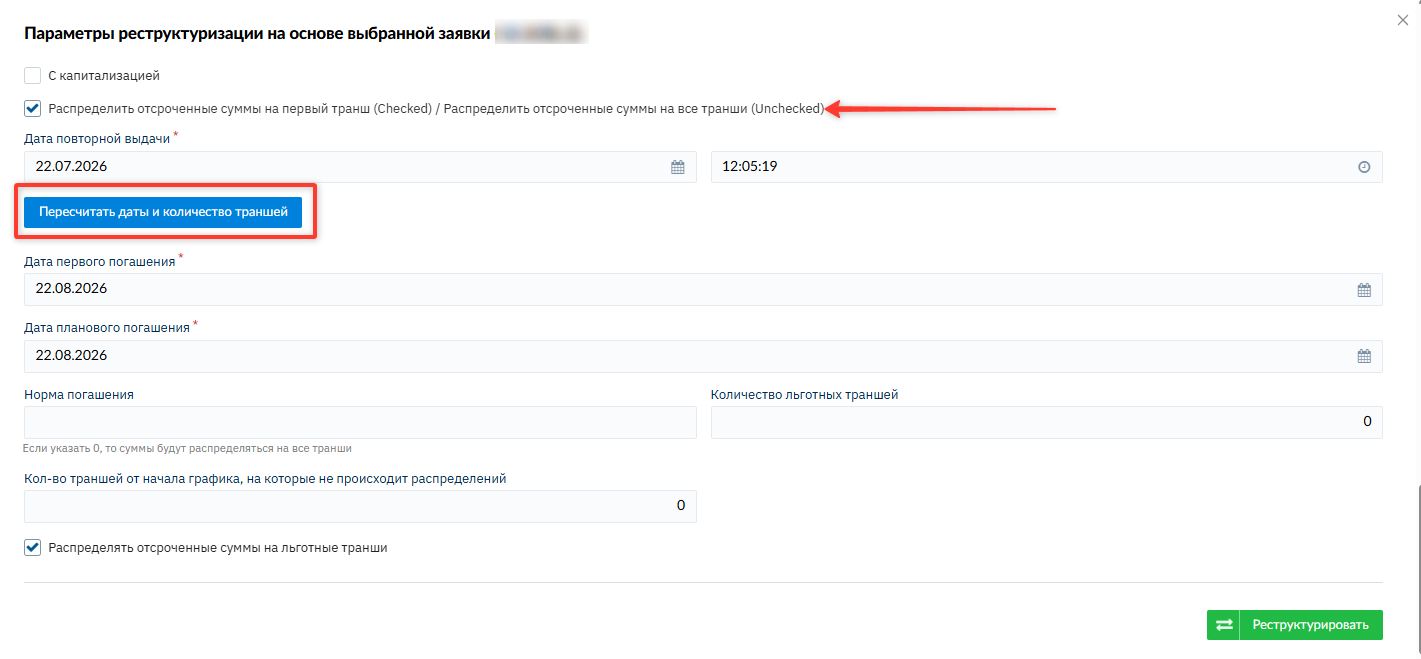
Запуск реструктуризации
Проверьте выбранную заявку, параметры нового контракта и настройки распределения, затем нажмите Реструктурировать.
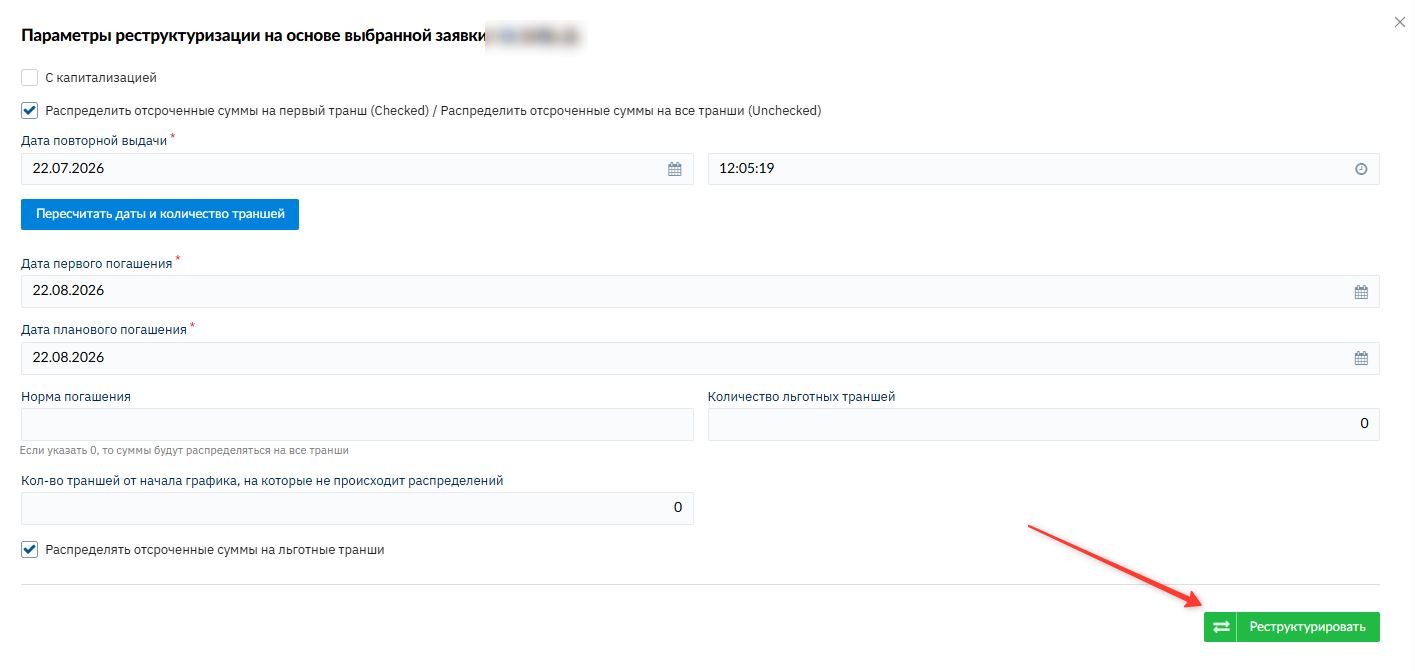
В результате система:
- создаст новый контракт с номером исходного контракта и добавлением буквы
R(настройки нумерации можно изменить в настройках нумератора по запросу к менеджеру); - сформирует график по новому контракту;
- спишет основной долг, штрафы и проценты со старого контракта;
- перенесёт суммы штрафов и процентов на новый контракт как отсроченные штрафы и отсроченные проценты;
- переведёт старый контракт в статус Реструктурирован, а новый контракт - в статус Реструктурированный.
Проверить результат можно в карточке контракта на вкладке Финансовая информация в детальной раскладке по операциям. В операциях появится движение Реструктуризация.
Движения по старому контракту:

Движения по новому контракту:
